Affichage des articles dont le libellé est ios. Afficher tous les articles
vendredi 25 avril 2014
Top 4 apps iphone
زودت شركة أبل هواتف الـ iphone الخاصة بها ببعض الميزات الأساسية الخاصة بالشركة فقط، ولكن هذه الخواص والتطبيقات لا تعمل بشكل جيد مما يجعل هناك تطبيقات شبيهة لها يلجأ إليها مستخدمو iphone .
وعرض موقع businessinsider، أهم تلك التطبيقات التى يمكن استخدامها بدلا من التطبيقات الأساسية للـ iphone.
الـ Gmail بدلا من mail app
تطبيق gmail لسطح المكتب على هواتف الآيفون أفضل من تطبيق البريد الإلكترونى المتاح عليها، فهو يمكنك من التعامل مع بريدك والوصول للرسائل القديمة وأشياء أخرى كثيرة.
Spotify بدلا من Music app
الـ Music app على الآيفون جيد إذا كنت تريد سماع أغانى mp3 ، ولكن تطبيق Spotify أو تطبيقات الأغانى الأخرى تمكنك من الوصول لملايين من الأغانى الحديثة والمختلفة.
WhatsApp بدلا من iMessage
واتس أب يمكنك من إرسال رسائل لأى مستخدم، ولكن iMessage يقتصر على إرسال رسائل لمستخدمى الآيفون والآيباد فقط.
Google Maps بدلا من Apple Maps
خرائط أبل بها العديد من المشكلات، فهى ليست دقيقة مثل خرائط جوجل التى تساعدك فى إيجاد المكان الذى تريده.
jeudi 24 avril 2014
AUGMENTER L AUTONOMIE DE VOTRE IPHONE AVEC BATTREYDOCTORPRO
Disons-le d’entrée de jeu : BatteryDoctorPro est clairement l’une des meilleurs applications que l’on peut retrouver sur Cydia! Cerise sur le gateau, elle est totalement gratuite et est aussi bien compatible avec iOS 5 qu’avec iOS 6, pour tout iPhone et iPod touch.
L’application n’est pas nouvelle mais toujours aussi excellente, c’est pourquoi nous vous la présentons en détail aujourd’hui. Pour ceux qui découvriraient l’application, sachez que BatteryDoctorPro permet de gérer très facilement et efficacement la consommation de batterie. Une bonne configuration vous permettra donc d’améliorer l’autonomie de votre iDevice, un point non négligeable vous le savez!
Commencez par installer l’application. Le nom de BatteryDoctorPro étant précédé d’une multitude de caractères chinois, tapez correctement le nom dans la recherche afin de trouver l’application à coup sûr. Une fois cette installation faite, effectuer un respring de votre iDevice par sécurité.
Maintenant, vous avez accès à deux nouvelle fonctionnalités : Une application « BatteryDoctorPro »est présente sur votre Springboard et un nouveau Widget est disponible dans le centre des notifications. Commençons par ce dernier.

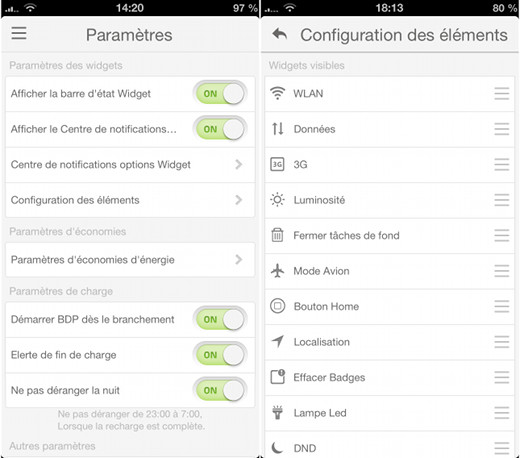
Dans ce widget vous retrouvez un accès rapide aux réglages système tel que le mode avion, la luminosité, la rotation, etc…
Le multitâche est également accessible et lorsque vous fermez des applications qui tournent en tâche de fond vous pourrez remarquer que l’indicateur de mémoire vive utilisée, situé dans le coin supérieur droit, évolue en conséquence.
Simple et complet, ce widget est accessible aussi bien sur le springboard que dans les applications. Passons maintenant à l’application en elle-même, ou beaucoup d’informations et de réglages sont disponibles.
L’intérêt est de choisir une configuration différente pour chacun d’eux, adaptée à la situation. Par exemple, en mode « Nocturne », activez seulement le mode avion. La nuit, lorsque vous dormez, c’est suffisant non? En revanche, activez le Wifi pour le mode « Intérieur » et la 3G ainsi que la localisation pour « Extérieur ». Ansi, vous pourrez passez d’un mode à l’autre à tout moment, suivant le lieu ou vous vous trouvez, pour ainsi avoir une configuration la plus adaptée possible et optimiser l’autonomie de la batterie.

En appuyant sur le pourcentage de batterie dans votre barre de statut vous pourrez avoir accès à des informations similaires à celles du widget que nous avons vu précédemment. Le mode que vous utilisez est affiché et en appuyant sur celui-ci vous pouvez en sélectionner un autre. Pratique lorsque vous rentrez chez-vous par exemple et que vous voulez activer le mode « Intérieur ».

Ici vous retrouverez le niveau de batterie restant ainsi que l’estimation du temps d’utilisation qu’il vous reste. Lorsque vous branchez votre iDevice pour le recharger, l’affichage change et vous indique alors le temps restant avant que la charge soit complète.

Plus la charge avance, plus la barre de progression s’adapte.


Dans le bas de ce menu vous remarquez que 3 cycles de charge sont affichés et comptés:


En glissant vers le bas, vous obtiendrez des informations détaillées sur votre système, comme la version d’iOS, le numéro de série, la capacité de la batterie, etc..

En appuyant sur une application, vous aurez la possibilité de l’enlever du multitâche ou de la supprimer complètement.


Pensez à faire régulièrement un nettoyage de votre appareil, ça ne peut lui faire que du bien!

Comme tous ces réglages sont en français, nous vous laissons faire votre propre configuration. Intéressons nous plutôt à la catégorie « Paramètres d’économie d’énergie » qui est très importante.
Pour économiser votre batterie, vous pourrez notamment choisir un délai après lequel les application seront fermées vous verrouillez votre iDevice, et un délai après lequel la 3G est désactivée au profit de la 2G (EDGE) lorsque vous verrouillez.
Enfin, le mode sommeil est configurable, ainsi que le pourcentage de batterie restant à partir duquel le mode économie s’active.

Une fois touts ces paramètres ajustés selon vos envies, vous devrez sentir une amélioration de l’autonomie de votre batterie sur votre iPhone et votre iPod touch, si cette configuration est bien faitAU
L’application n’est pas nouvelle mais toujours aussi excellente, c’est pourquoi nous vous la présentons en détail aujourd’hui. Pour ceux qui découvriraient l’application, sachez que BatteryDoctorPro permet de gérer très facilement et efficacement la consommation de batterie. Une bonne configuration vous permettra donc d’améliorer l’autonomie de votre iDevice, un point non négligeable vous le savez!
Commencez par installer l’application. Le nom de BatteryDoctorPro étant précédé d’une multitude de caractères chinois, tapez correctement le nom dans la recherche afin de trouver l’application à coup sûr. Une fois cette installation faite, effectuer un respring de votre iDevice par sécurité.
Maintenant, vous avez accès à deux nouvelle fonctionnalités : Une application « BatteryDoctorPro »est présente sur votre Springboard et un nouveau Widget est disponible dans le centre des notifications. Commençons par ce dernier.
BatteryDoctor Widget
Pour que le Widget soit disponible dans votre centre des notifications, pensez à l’activer dans Réglages > Notifications.Dans ce widget vous retrouvez un accès rapide aux réglages système tel que le mode avion, la luminosité, la rotation, etc…
Le multitâche est également accessible et lorsque vous fermez des applications qui tournent en tâche de fond vous pourrez remarquer que l’indicateur de mémoire vive utilisée, situé dans le coin supérieur droit, évolue en conséquence.
Simple et complet, ce widget est accessible aussi bien sur le springboard que dans les applications. Passons maintenant à l’application en elle-même, ou beaucoup d’informations et de réglages sont disponibles.
BatteryDoctorPro
Menu principal
Vous remarquez que trois mode sont disponibles : « Extérieur », « Intérieur » et « Nocturne ». En glissant sur la droite, vous pourrez configurer chacun de ces modes.L’intérêt est de choisir une configuration différente pour chacun d’eux, adaptée à la situation. Par exemple, en mode « Nocturne », activez seulement le mode avion. La nuit, lorsque vous dormez, c’est suffisant non? En revanche, activez le Wifi pour le mode « Intérieur » et la 3G ainsi que la localisation pour « Extérieur ». Ansi, vous pourrez passez d’un mode à l’autre à tout moment, suivant le lieu ou vous vous trouvez, pour ainsi avoir une configuration la plus adaptée possible et optimiser l’autonomie de la batterie.
En appuyant sur le pourcentage de batterie dans votre barre de statut vous pourrez avoir accès à des informations similaires à celles du widget que nous avons vu précédemment. Le mode que vous utilisez est affiché et en appuyant sur celui-ci vous pouvez en sélectionner un autre. Pratique lorsque vous rentrez chez-vous par exemple et que vous voulez activer le mode « Intérieur ».
Recharge
Glissez sur la gauche pour afficher le menu latéral. Passons au second volet : Recharge.Ici vous retrouverez le niveau de batterie restant ainsi que l’estimation du temps d’utilisation qu’il vous reste. Lorsque vous branchez votre iDevice pour le recharger, l’affichage change et vous indique alors le temps restant avant que la charge soit complète.
Plus la charge avance, plus la barre de progression s’adapte.
Enregistrements
L’historique de vos recharges est affiché ici. Vous pourrez facilement vérifier quels jours vous avez rechargé votre iDevice et de quelle manière.Dans le bas de ce menu vous remarquez que 3 cycles de charge sont affichés et comptés:
- Cycle complet : Une charge complète de l’appareil lorsqu’il lui restait moins de 20%
- Cycle partiel : Une recharge « classique », peu importe le taux restant
- Surcharge: Lorsque l’appareil est resté trop longtemps chargé, dangereux pour la batterie!
Système
Cette section vous informe de l’état de santé de votre batterie, de sa température et du nombre total de recharges que vous avez effectué. Le taut d’utilisation de la mémoire vive et du CPU est également affiché, ainsi que l’espace utilisé et libre de votre disque.En glissant vers le bas, vous obtiendrez des informations détaillées sur votre système, comme la version d’iOS, le numéro de série, la capacité de la batterie, etc..
Utilisation
Cette section est très utile puisque vous pourrez découvrir quelles sont les applications qui drainent le plus votre batterie, et donc ajuster votre utilisation.En appuyant sur une application, vous aurez la possibilité de l’enlever du multitâche ou de la supprimer complètement.
Nettoyage
Encore une fonctionnalité très interessante! Ici vous pourrez non seulement visualiser le stockage libre, mais surtout libérer de l’espace en nettoyant votre appareil de tous les fichiers inutiles. Par exemple, lorsque vous supprimez une application de l’App Store ou bien un tweak Cydia, il est possible que tous les fichiers associés ne soient pas forcément supprimés. Cette fonction vas vous permettre de faire le grand nettoyage et libérer de l’espace sur votre disque.Pensez à faire régulièrement un nettoyage de votre appareil, ça ne peut lui faire que du bien!
Paramètres
C’est dans ce dernier menu que vous pourrez configurer les paramètres généraux de l’application. Les options du widget sont accessibles, tout comme une fonction qui permet du supprimer l’historique.Comme tous ces réglages sont en français, nous vous laissons faire votre propre configuration. Intéressons nous plutôt à la catégorie « Paramètres d’économie d’énergie » qui est très importante.
Pour économiser votre batterie, vous pourrez notamment choisir un délai après lequel les application seront fermées vous verrouillez votre iDevice, et un délai après lequel la 3G est désactivée au profit de la 2G (EDGE) lorsque vous verrouillez.
Enfin, le mode sommeil est configurable, ainsi que le pourcentage de batterie restant à partir duquel le mode économie s’active.
Une fois touts ces paramètres ajustés selon vos envies, vous devrez sentir une amélioration de l’autonomie de votre batterie sur votre iPhone et votre iPod touch, si cette configuration est bien faitAU
jailbreak ios 7 evasion
Evasi0n7 1.0.8 error fixed and updated version Compatible with iPhone 5s, iPhone 5c, iPhone 5, iPhone 4s, iPhone 4, iPad 2, iPad 3, iPad 4, iPad Air, iPad Mini, iPad, iPod Touch running iOS 7.0 , 7.0.1 , 7.0.2 , 7.0.3, 7.0.4, 7.0.5, 7.0.6.
Evasion7 is the best freeware to Jailbreak any iPhone, iPad or iPod including iPhone 4, iPhone 4S, iPhone 5, iPhone 5c, iPhone 5S, iPod touch, iPad 2, iPad 3, iPad mini which running iOS 7.0 to 7.0.6. Evasion7 is fully untethered jailbreak. Currently Evasion7 is available for Windows and MAC operating systems. Linux version will be available soon. Evasion7 is completely free tool. Evasion7 download via our direct download links.
IMPORTANT: please be aware that still most of Cydia tweaks are not working with iOS7 and higher versions. So always keep a backup of your all data before install Cydia themes, tweaks or Utilities. You can restore your iPhone, iPad or iPod using saved backup if anything went wrong while jailbreak or testing tweaks. This matter will overcome very soon as iOS developers create new apps, themes and tweaks for IOS7 and higher version
lien de evasion pour windows:http://evasion7.com/download/#.U1lrKfl5Miw
lien pour mac:https://mega.co.nz/#!4tczCCyK!zPxv-f_VQ4-pxMAATSIbWiuo2S2iPBTdtJ-Kjo58HKQ
Evasion7 is the best freeware to Jailbreak any iPhone, iPad or iPod including iPhone 4, iPhone 4S, iPhone 5, iPhone 5c, iPhone 5S, iPod touch, iPad 2, iPad 3, iPad mini which running iOS 7.0 to 7.0.6. Evasion7 is fully untethered jailbreak. Currently Evasion7 is available for Windows and MAC operating systems. Linux version will be available soon. Evasion7 is completely free tool. Evasion7 download via our direct download links.
IMPORTANT: please be aware that still most of Cydia tweaks are not working with iOS7 and higher versions. So always keep a backup of your all data before install Cydia themes, tweaks or Utilities. You can restore your iPhone, iPad or iPod using saved backup if anything went wrong while jailbreak or testing tweaks. This matter will overcome very soon as iOS developers create new apps, themes and tweaks for IOS7 and higher version
lien de evasion pour windows:http://evasion7.com/download/#.U1lrKfl5Miw
mardi 22 avril 2014
ios 7.1.1
الإصدار الجديد يضم عدد كبير من المزايا مثل:
•تحسينات إضافية للتعرف على بصمة الإصبع Touch ID
•إصلاح المشكلة التي يمكن أن تؤثر على استجابة لوحة المفاتيح.
•إصلاح المشكلة عند استخدام لوحة مفاتيح بلوتوث مع تمكين Voice Over 1
لتحديث جهازك اذهب إلى الإعدادات -> عام -> تحديث البرنامج، سوف يظهر لك أن هناك تحديث متاح وحجمه iOS-7.1.1-01 2
يمكنك الضغط على معرفة المزيد للتعرف على تفاصيل التحديث iOS-7.1.1-02 3
لتحميل التحديث يجب الاتصال بالواي فاي ويفضل أن توصل جهازك بالشاحن ثم اضغط على زر “تنزيل وتثبيت” وستظهر لك الأحكام والشروط فقم بالموافقة عليها.
بعد انتهاء التحديث سوف يقوم الجهاز بإعادة التشغيل. إذا كنت ممن يقومون بعمل جيلبريك لأجهزتهم فلا تقم بالتحديث حيث أن الجيلبريك الحالي لا يعمل معه
Appele société des jeux
لكي تبقى آبل في المقدمة عليها تغطية الكثير من الأسواق، على غرار أنظمة التشغيل، الهواتف، اللوحيات، الحواسيب المحمولة والمكتبية، كل هذه المجالات آبل نجحت فيها بامتياز وقريبا الساعات والسيارات، لكن ماذا عن مجال الترفيه والألعاب؟
ماذا لو أصحبت آبل شركة ألعاب؟
آبل دخلت أول مرة عالم أجهزة الحاسوب، ونجحت فيه، ثم عالم الترفيه بجهاز الأيبود ونجحت فيه، ثم عالم الهواتف ثم اللوحيات ثم الحواسيب المحمولة بتطويرها وجعلها أفضل، ثم الحواسيب المكتبية بتطويرها وجعله أكثر عملية، وكذلك الساعات قريبا، والتلفزيون أيضا، وكذلك عالم السيارات كما عرفنا سابقا.
وحتى يكون في علم الجميع، أن آبل في أساسها أخذت كل هذا الابداع من شركة سوني، حيث أن ستيف جوبز كما كان معروفا عنه، فقد كان معجبا بشركة سوني، وأخذ فكرة جهاز الأيبود كجهاز ترفيه من جهاز وولكمان الخاص بسوني، وأيضا أراد التعاون مع سوني بطرح نظام الماك على سلسلة أجهزتها Vaio لكن سوني رفضت، وللأسف مؤخرا سوني تعاني وهي مضطرة الآن لبيع قسم تصنيع علامة Vaio الشهيرة والخاصة بحواسيب سوني المميزة.
لكن ماذا لو قامت آبل وقررت الدخول إلى عالم الألعاب وأجهزة الترفيه؟ بأن تقوم بشراء بلاي ستايشن من سوني، بحيث تصبح ملكا لها؟ ماذا يمكن أن يحصل بعد هذا؟ من الممكن أن تقوم آبل بدمج نظام iOS مع البلاي ستايشن، زيادة على هذا قد تطوره ليصبح أفضل وأكثر جودة، خاصة في ظل منافسة جهاز Xbox من مايكروسوفت، وهو جهاز ألعاب جد راقي ومميز وله شعبية كبيرة قد تفوق شعبية البلاي ستايشن.
من جهة أخرى، لو فعلت آبل هذا، قد تغير نظام تشغيل البلاي ستايشن ليصبح أفضل، أكثر سلاسة، ثم في الأخير يصبح الجميع ينتظر الجيلبريك لجهاز بلاي ستايشن، بطبيعة الحال بعد أن تقوم آبل بتغيير اسمه إلى جهاز iPlay كما نرى في الصورة أعلاه.